 FACEINTIME
01ภาพรวมและสิทธิ์ผู้ใช้
FaceInTime บันทึกเวลาเข้า–ออกงานจากเครื่องสแกนใบหน้าอัตโนมัติ แล้วคำนวณสถานะประจำวัน (มา / สาย / ขาด / ลา) ตามกะงานและวันหยุดราชการ ข้อมูลของแต่ละหน่วยงานแยกฐานข้อมูลกันโดยสมบูรณ์
| บทบาท | ทำอะไรได้ |
|---|---|
| ผู้ดูแลระบบ (admin) | ทุกอย่าง: พนักงาน กอง กะ วันหยุด เครื่องสแกน ผู้ใช้ ตั้งค่า รายงาน อนุมัติ |
| เจ้าหน้าที่บุคคล (hr) | เหมือน admin ยกเว้นเครื่องสแกนและการจัดการผู้ใช้ |
| หัวหน้ากอง (manager) | ดูข้อมูลและอนุมัติใบลาเฉพาะคนในกองของตน |
| พนักงาน (employee) | เห็นเฉพาะ "บัตรพนักงาน" ของตัวเอง: เวลาเข้า–ออกวันนี้ ประวัติรายเดือน ยื่นลา ขอแก้เวลา |
02เข้าสู่ระบบ
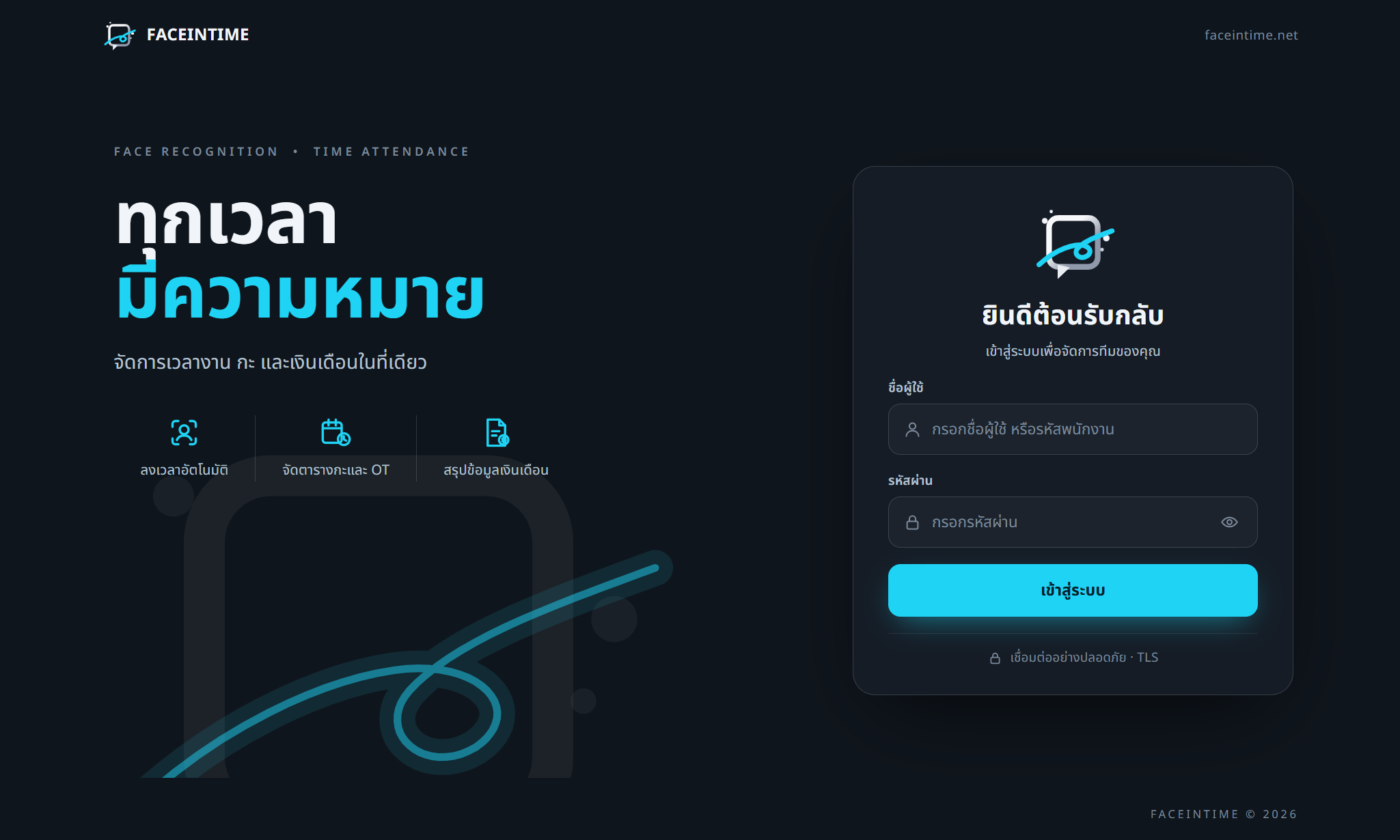
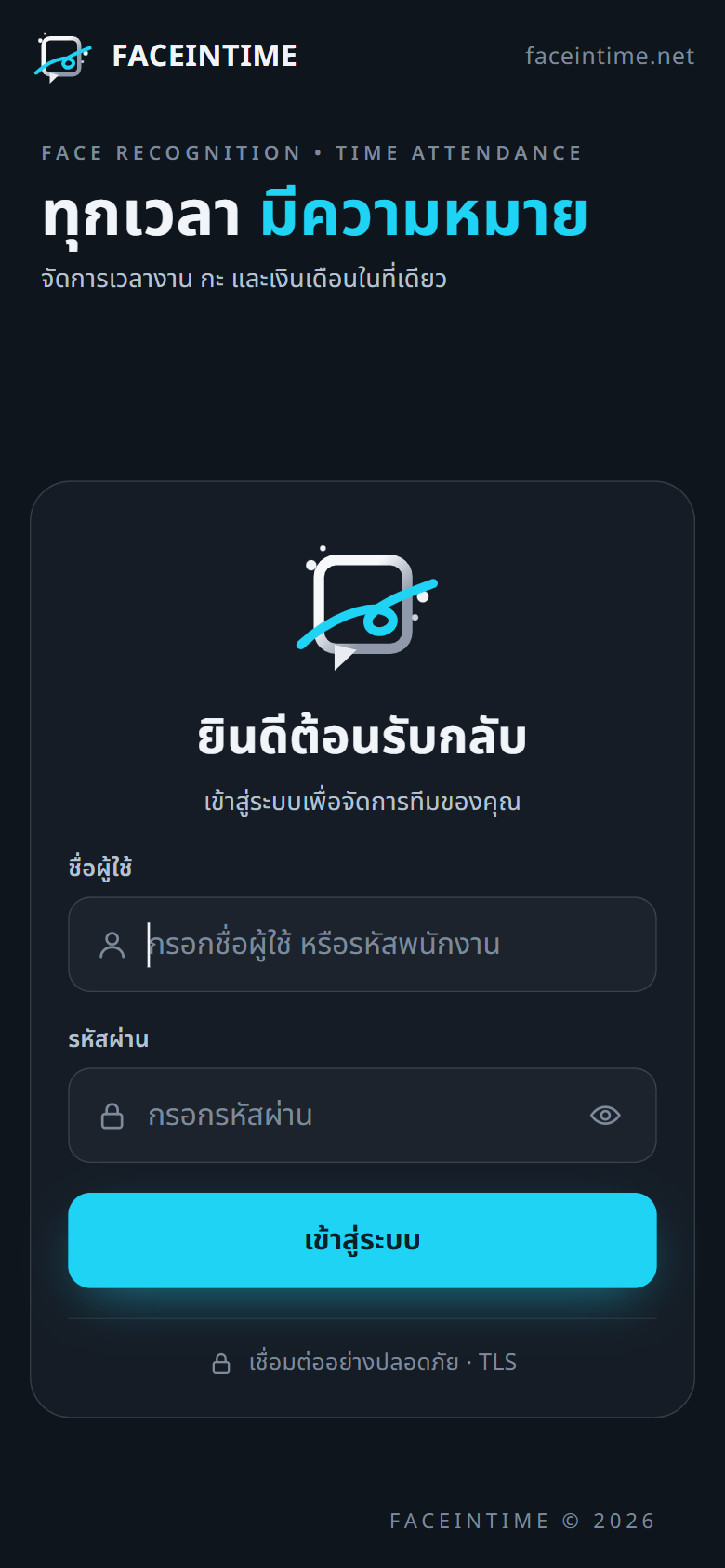
เปิด https://faceintime.net (หรือ app.faceintime.net) กรอกชื่อผู้ใช้และรหัสผ่านที่ได้รับจากผู้ดูแล — พนักงานใช้รหัสพนักงานเป็นชื่อผู้ใช้ (เช่น NM020)
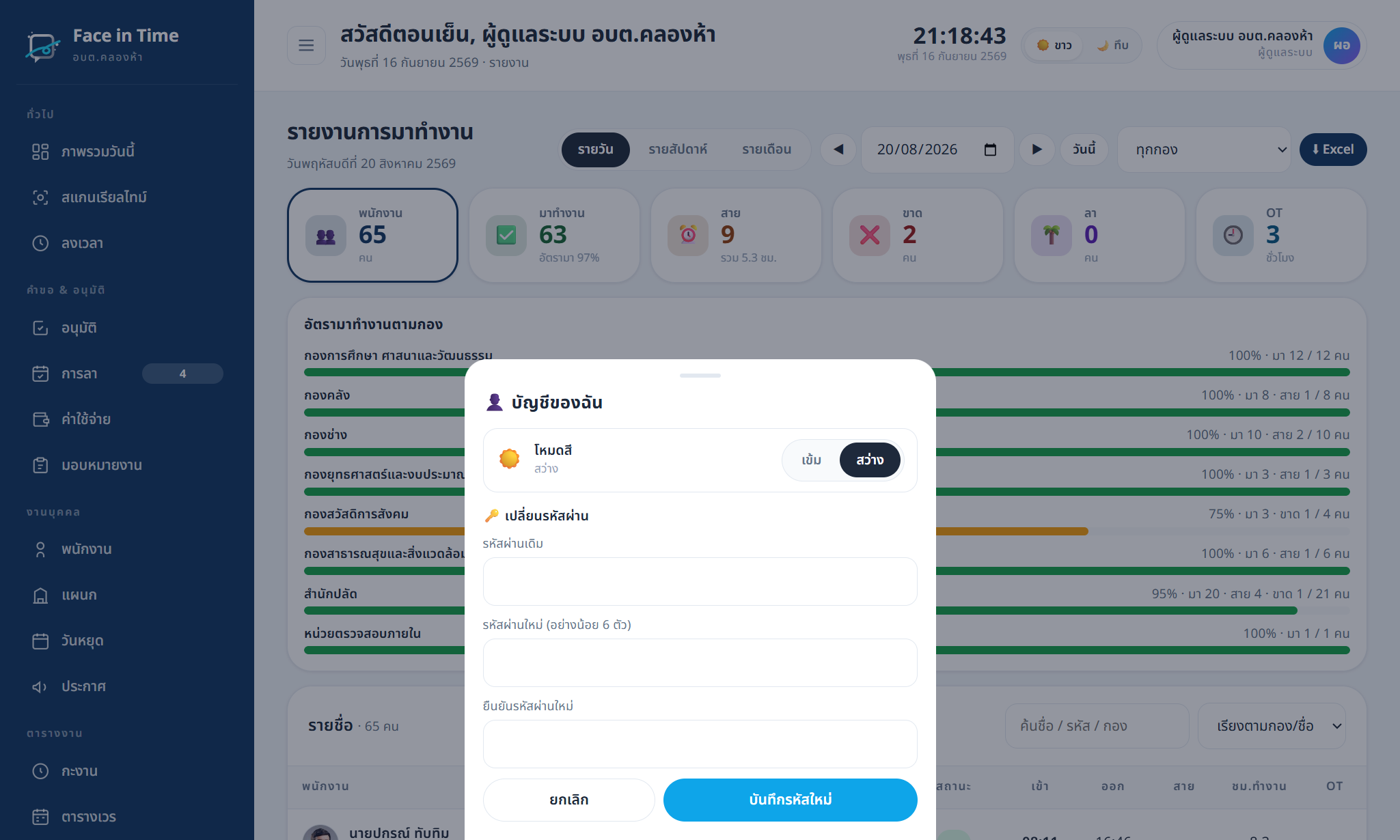
- เข้าสู่ระบบครั้งแรก แนะนำให้เปลี่ยนรหัสผ่านทันที: กดชื่อตัวเองมุมขวาบน (คอม) หรือปุ่ม 🔑 (มือถือ) → บัญชีของฉัน → เปลี่ยนรหัสผ่าน (อย่างน้อย 6 ตัว)
- ต้องการเข้าด้วยบัญชี Google โดยไม่ต้องจำรหัส: ที่หน้าบัญชีของฉัน กด ผูกบัญชี Google หนึ่งครั้ง จากนั้นใช้ปุ่ม "เข้าสู่ระบบด้วย Google" ที่หน้าล็อกอินได้เลย
- สลับโหมดสีได้ที่ปุ่ม ☀️ ขาว | 🌙 ทึบ มุมขวาบน
03ติดตั้งบนมือถือ (ไม่ต้องผ่านสโตร์)
เปิด faceintime.net → มีแถบ "ติดตั้งแอป" เด้งขึ้น หรือเมนู ⋮ → เพิ่มไปยังหน้าจอหลัก
เปิด faceintime.net → ปุ่มแชร์ ⎋ → เพิ่มไปยังหน้าจอโฮม
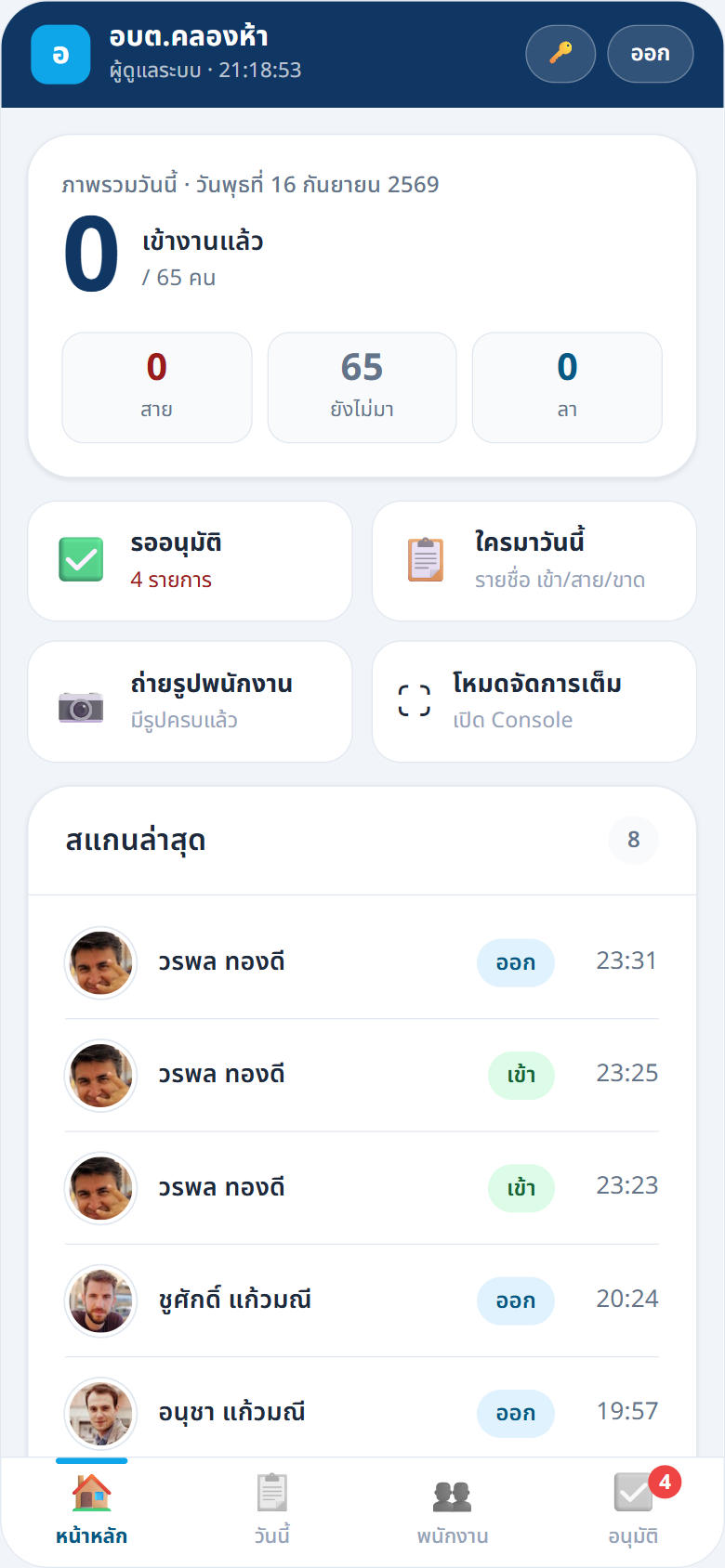
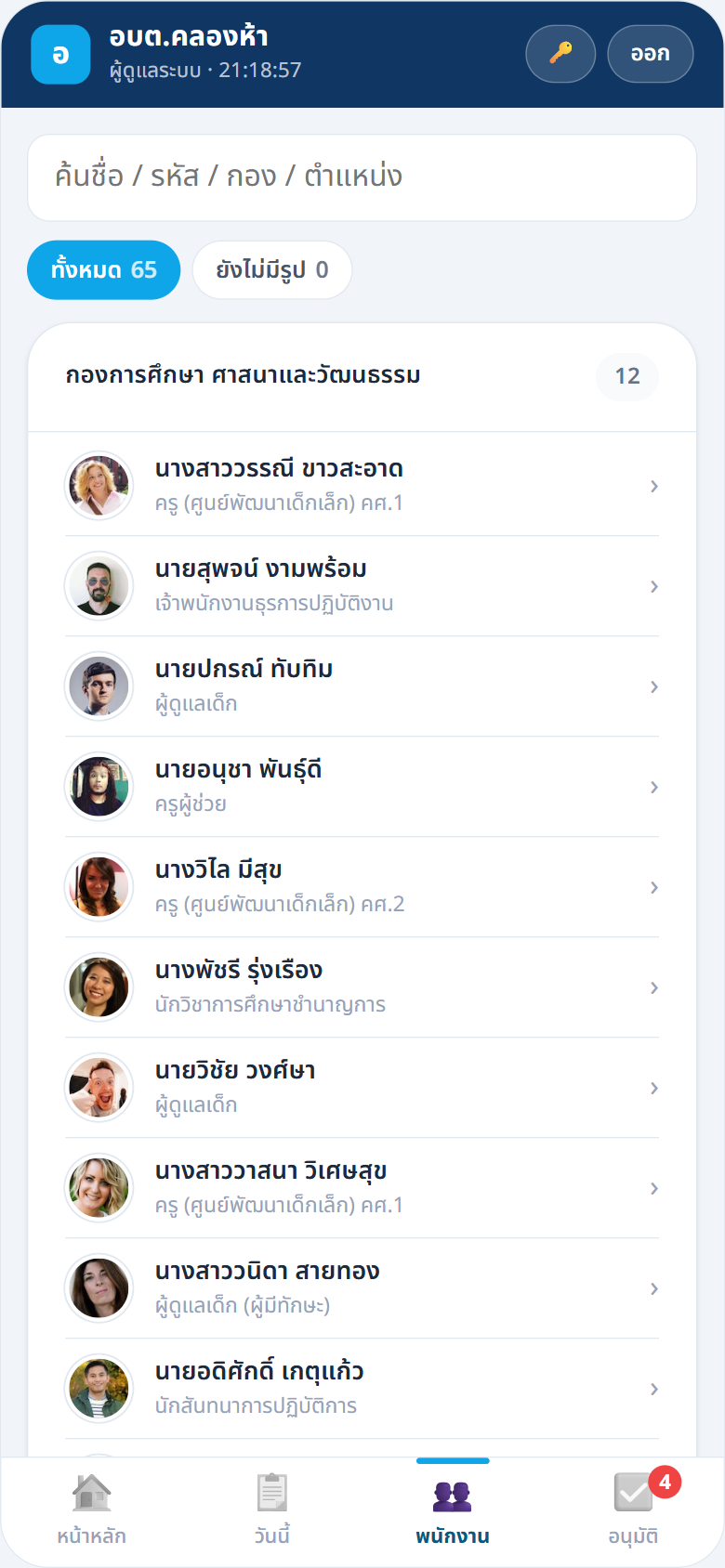
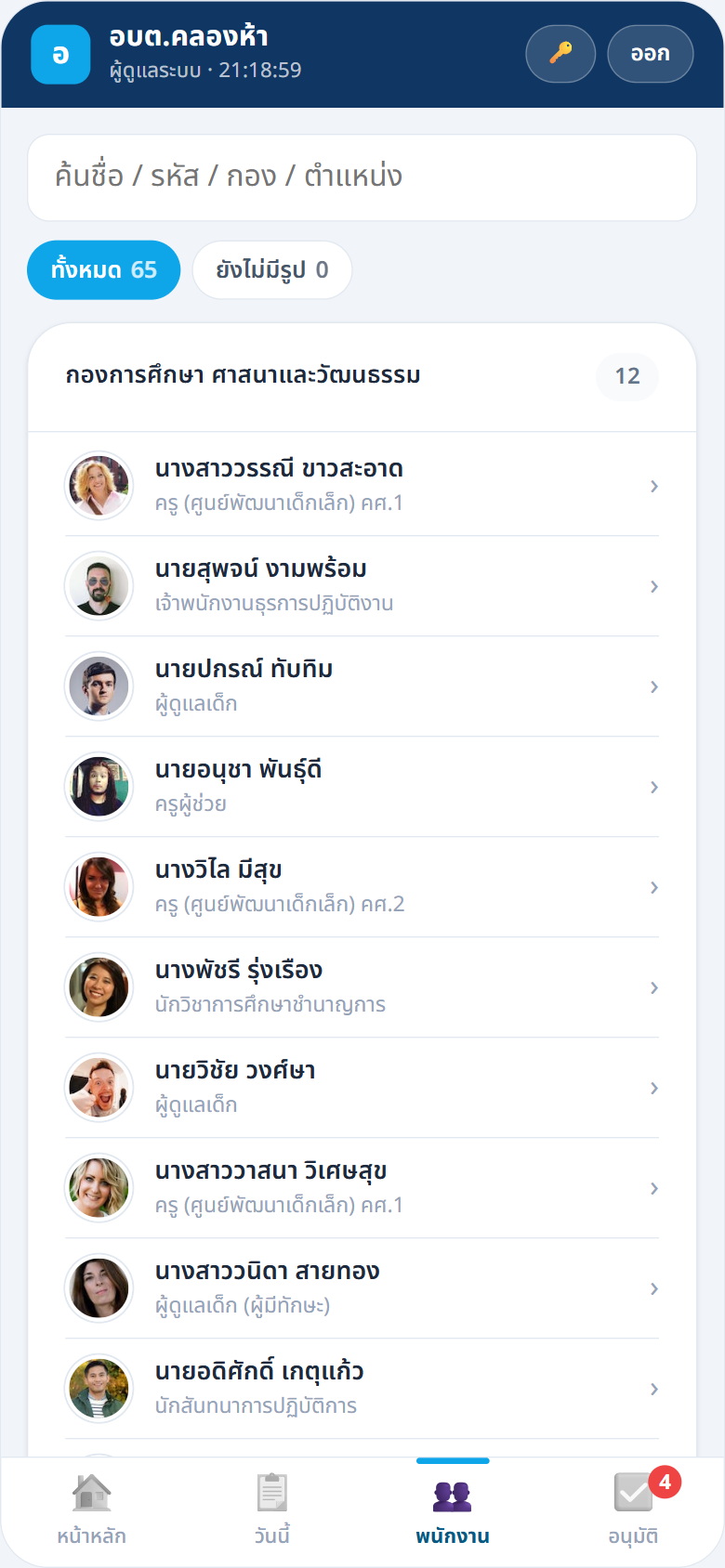
จะได้ไอคอน FaceInTime บนหน้าจอ เปิดเต็มจอเหมือนแอป และอัปเดตอัตโนมัติ ผู้ดูแลที่เปิดจากมือถือจะเห็นหน้าจอแบบมือถือ (4 แท็บ: หน้าหลัก · วันนี้ · พนักงาน · อนุมัติ) ส่วนพนักงานเห็นบัตรพนักงานของตน
04พนักงานและใบหน้า
เพิ่มพนักงาน / นำเข้าจาก Excel
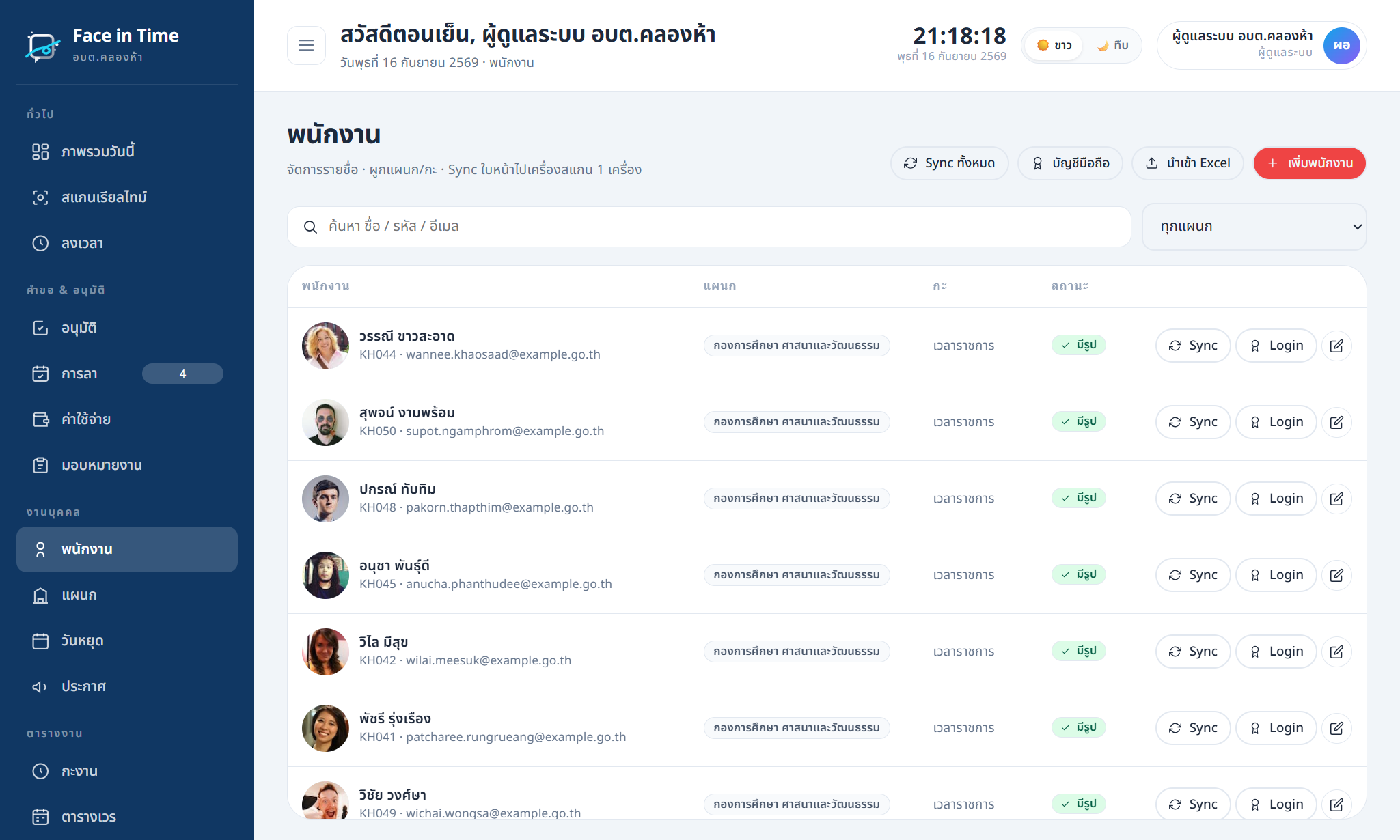
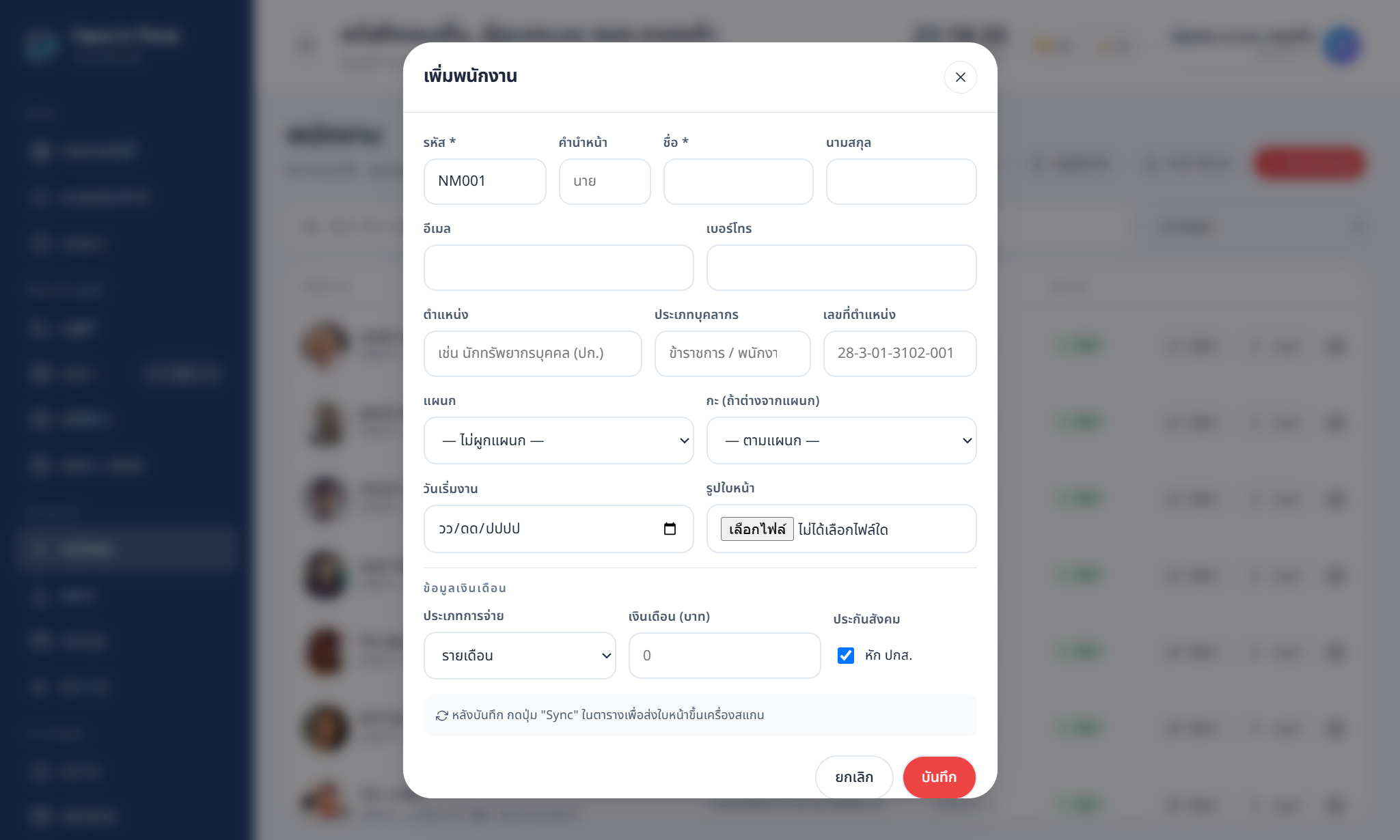
- เมนู พนักงาน → + เพิ่มพนักงาน ระบบเสนอรหัสถัดไปให้เอง (NM001, NM002 …) กรอกชื่อ กอง ตำแหน่ง ประเภทบุคลากร เลขที่ตำแหน่ง วันบรรจุ
- มีหลายคน: ปุ่ม นำเข้า Excel → ดาวน์โหลดไฟล์ต้นแบบ → กรอก → อัปโหลด ระบบตรวจก่อนแล้วบอกแถวที่มีปัญหา ค่อยกดนำเข้าจริง (รหัสที่มีอยู่แล้วจะเป็นการอัปเดต ไม่สร้างซ้ำ)
- สร้างบัญชีมือถือให้ทุกคน: ปุ่ม บัญชีมือถือ → ระบบสร้าง username = รหัสพนักงาน พร้อมรหัสผ่านสุ่ม แสดงครั้งเดียว — พิมพ์หรือคัดลอกแจกพนักงาน
ถ่ายรูปและส่งใบหน้าเข้าเครื่องสแกน
- บนมือถือ (admin/hr): แท็บ พนักงาน → กดชิป ยังไม่มีรูป → แตะชื่อ → 📷 ถ่ายรูป (ใช้กล้องหลัง) → บันทึก · บนคอม: แก้ไขพนักงาน → เลือกไฟล์รูป
- รูปที่ดี: หน้าตรง แสงสว่างสม่ำเสมอ ไม่ใส่หมวก/แว่นดำ ไม่มีคนอื่นในภาพ
- เมนู พนักงาน → กด Sync ที่ท้ายแถว (หรือ Sync ทั้งหมด) ระบบส่งชื่อและใบหน้าไปเครื่องสแกนผ่านอินเทอร์เน็ต เครื่องต้องออนไลน์
- ตรวจว่าเข้าเครื่องแล้ว: เมนู เครื่องสแกน → รายชื่อบนเครื่อง (มีปุ่มล้างคนที่ไม่มีในระบบ)
ลบพนักงานออกจากระบบ = ลบออกจากเครื่องสแกนให้อัตโนมัติ
05การสแกนเข้า–ออกงาน
พนักงานสแกนหน้าที่เครื่องได้ทุกครั้งที่ผ่าน ระบบใช้ สแกนแรกของวัน = เวลาเข้า และ สแกนสุดท้าย = เวลาออก สแกนระหว่างวันไม่มีผลต่อชั่วโมงงาน (ตั้งช่วงกันสแกนซ้ำได้ที่ตั้งค่า)
| สถานะ | หมายถึง |
|---|---|
| มา | สแกนเข้าและออกแล้ว |
| สาย | สแกนเข้าหลังเวลาเริ่มกะ + ช่วงผ่อนผัน (เวลาราชการ 08:30 ผ่อนผัน 10 นาที) แสดงจำนวนนาที |
| ยังไม่ออก | มีสแกนเข้าแต่ยังไม่มีสแกนออก (ระหว่างวัน) |
| ขาด | วันทำงานที่ไม่มีการสแกนและไม่มีใบลา |
| ลา / หยุด | มีใบลาที่อนุมัติแล้ว / วันหยุดราชการหรือวันหยุดตามกะ |
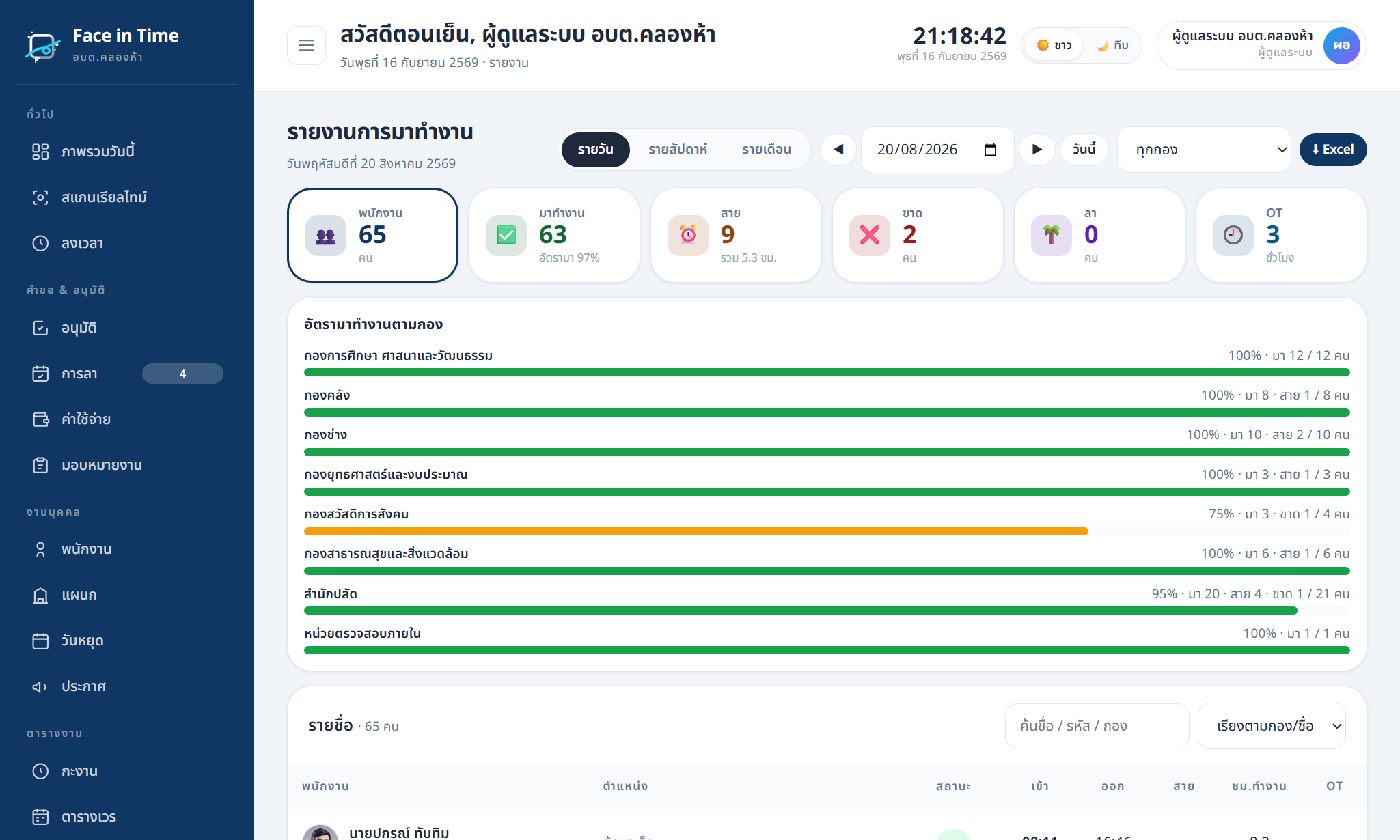
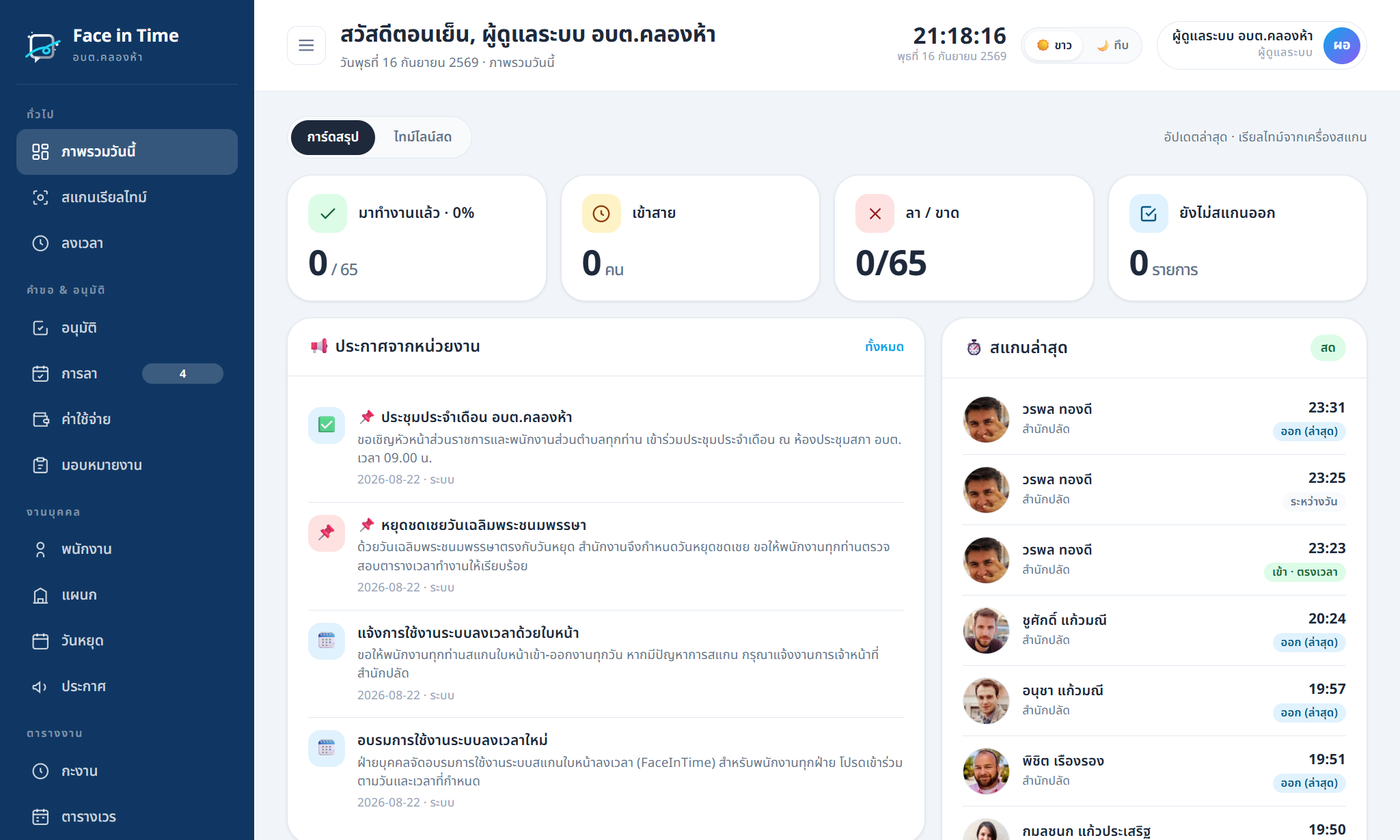
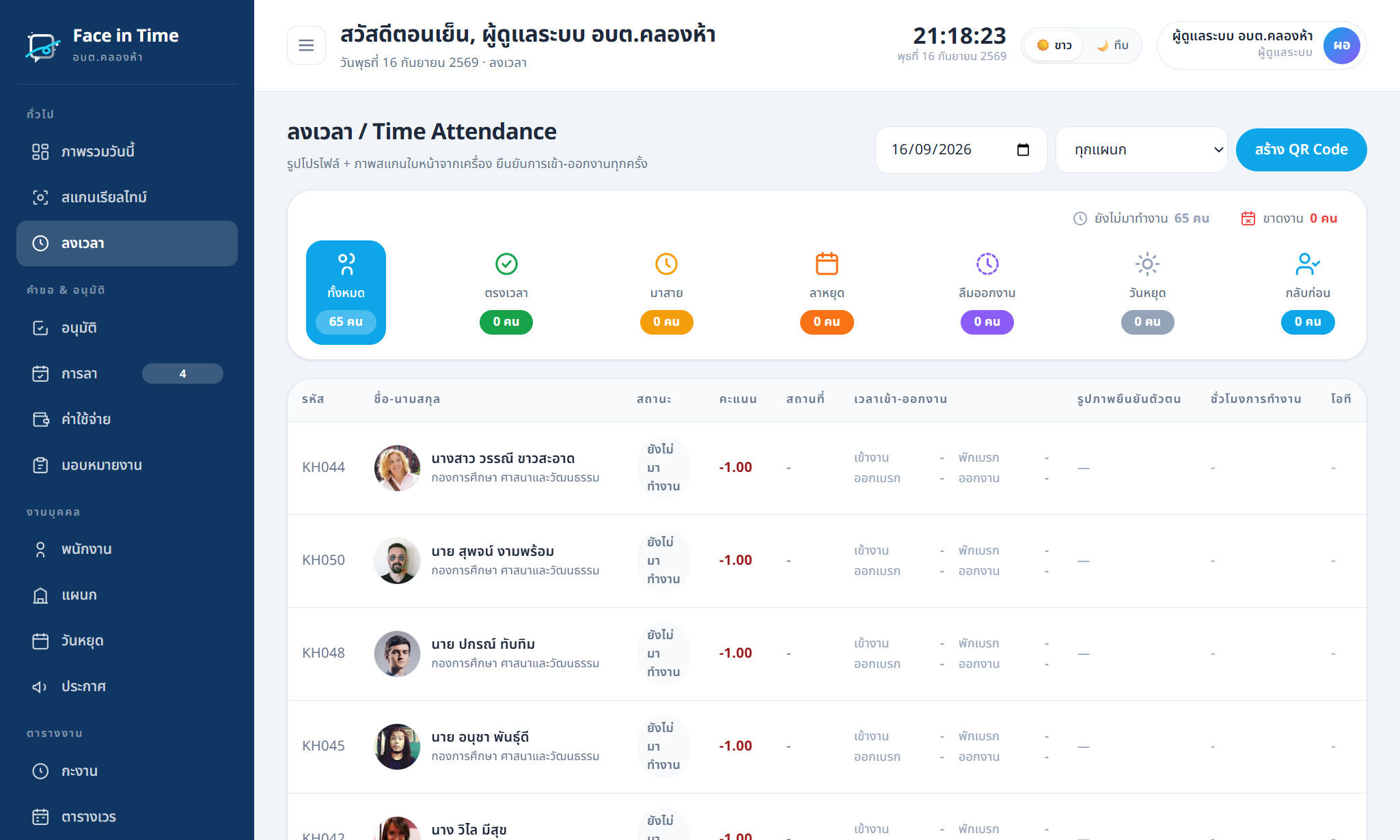
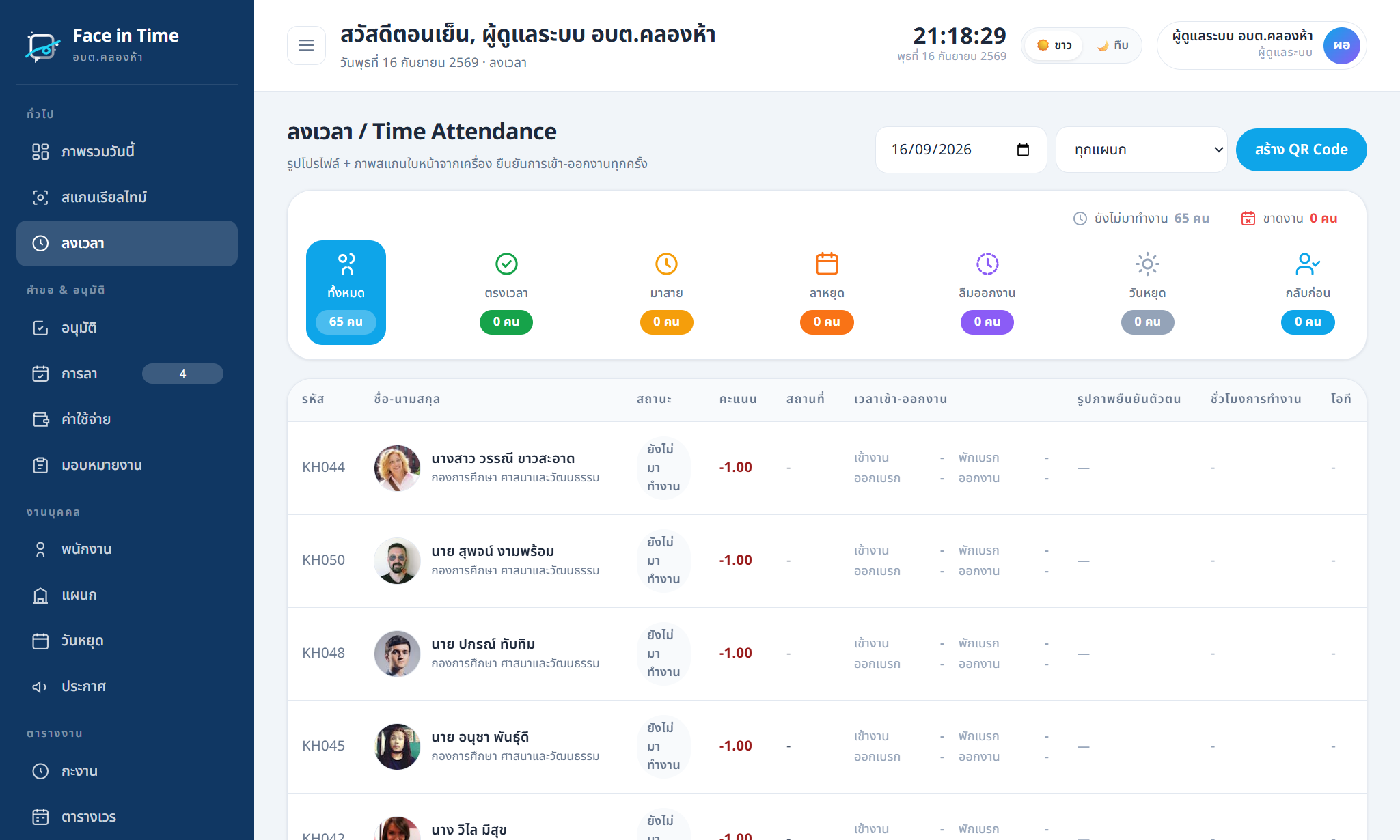
หน้า ภาพรวมวันนี้ แสดงสแกนแบบเรียลไทม์และตัวเลขสรุป หน้า ลงเวลา แสดงรายละเอียดรายคนพร้อมภาพจากเครื่องสแกน หากเน็ตหลุด เครื่องสแกนจะเก็บข้อมูลไว้และส่งย้อนหลังให้เองเมื่อกลับมา
06การลาตามระเบียบราชการ
ระบบมีประเภทการลาราชการ 11 ประเภท นับเป็นวันทำการ (ข้ามเสาร์–อาทิตย์และวันหยุดราชการ) ยกเว้นลาคลอดบุตร/อุปสมบทที่นับวันปฏิทิน โควตาคิดต่อปีงบประมาณ (1 ต.ค. – 30 ก.ย.)
| ประเภท | ข้าราชการ / ลูกจ้างประจำ | พนักงานจ้างตามภารกิจ | พนักงานจ้างทั่วไป |
|---|---|---|---|
| ลาป่วย | 60 วันทำการ | 15 | 15 |
| ลากิจส่วนตัว | 45 (บรรจุใหม่ปีแรก 15) | 10 | 10 |
| ลาพักผ่อน | 10 + สะสม รวมไม่เกิน 20 (อายุราชการ ≥10 ปี: 30) | 10 (ครบ 6 เดือน) | 10 (ครบ 6 เดือน) |
| ลาคลอดบุตร | 90 วัน (นับวันหยุด) | ||
| อื่นๆ | ช่วยภริยาคลอด 15 · อุปสมบท/ฮัจย์ 120 · ตรวจเลือกทหาร · ศึกษา/อบรม · ติดตามคู่สมรส · ฟื้นฟูสมรรถภาพ (ตามที่ได้รับอนุมัติ) | ||
โควตาแก้ไขได้ที่ ตั้งค่า → ประเภทการลา · อ้างอิงระเบียบสำนักนายกฯ ว่าด้วยการลา พ.ศ. 2555 และประกาศ ก.อบต.
ยื่นใบลา
- พนักงาน: บัตรพนักงาน → แท็บ ขอลา · HR ยื่นแทนได้ที่เมนู การลา → + ยื่นใบลา
- เลือกประเภท วันเริ่ม–สิ้นสุด ระบบนับวันทำการและตรวจสิทธิ์ทันที: เกินสิทธิ์หรือซ้อนใบลาเดิมจะยื่นไม่ได้ ลาป่วยเกิน 30 วันจะเตือนให้แนบใบรับรองแพทย์
- กรอกเหตุผลและที่ติดต่อระหว่างลา (พิมพ์ลงในใบลา) → ยื่น → สถานะ "รออนุมัติ"
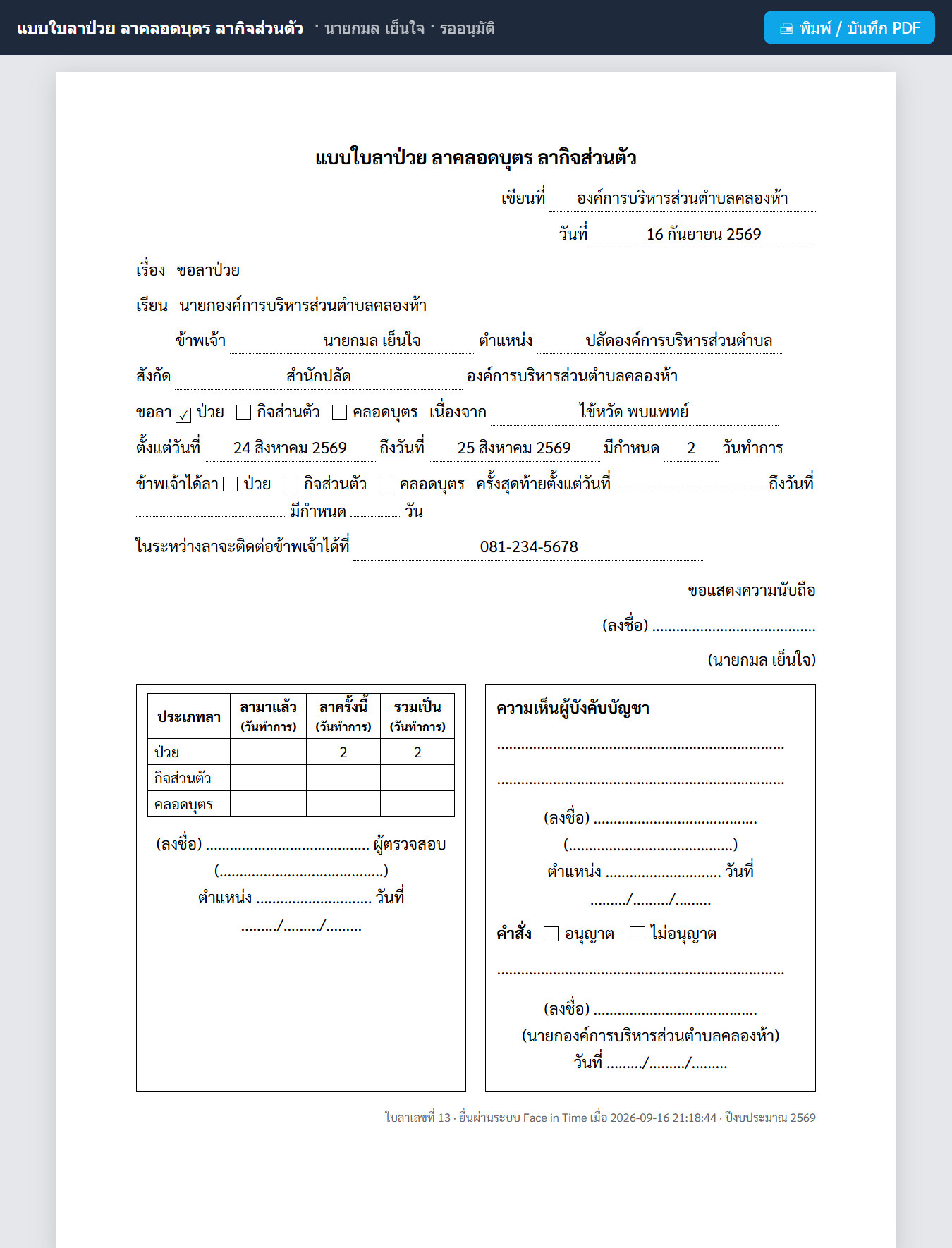
- กด 🖨 ใบลา เพื่อพิมพ์แบบฟอร์มราชการ (แบบใบลาป่วย/กิจ/คลอด หรือแบบใบลาพักผ่อน) ที่กรอกข้อมูลและสถิติการลาปีงบฯ ให้แล้ว เหลือเซ็นชื่อและเสนอผู้บังคับบัญชา
ทะเบียนคุมวันลา
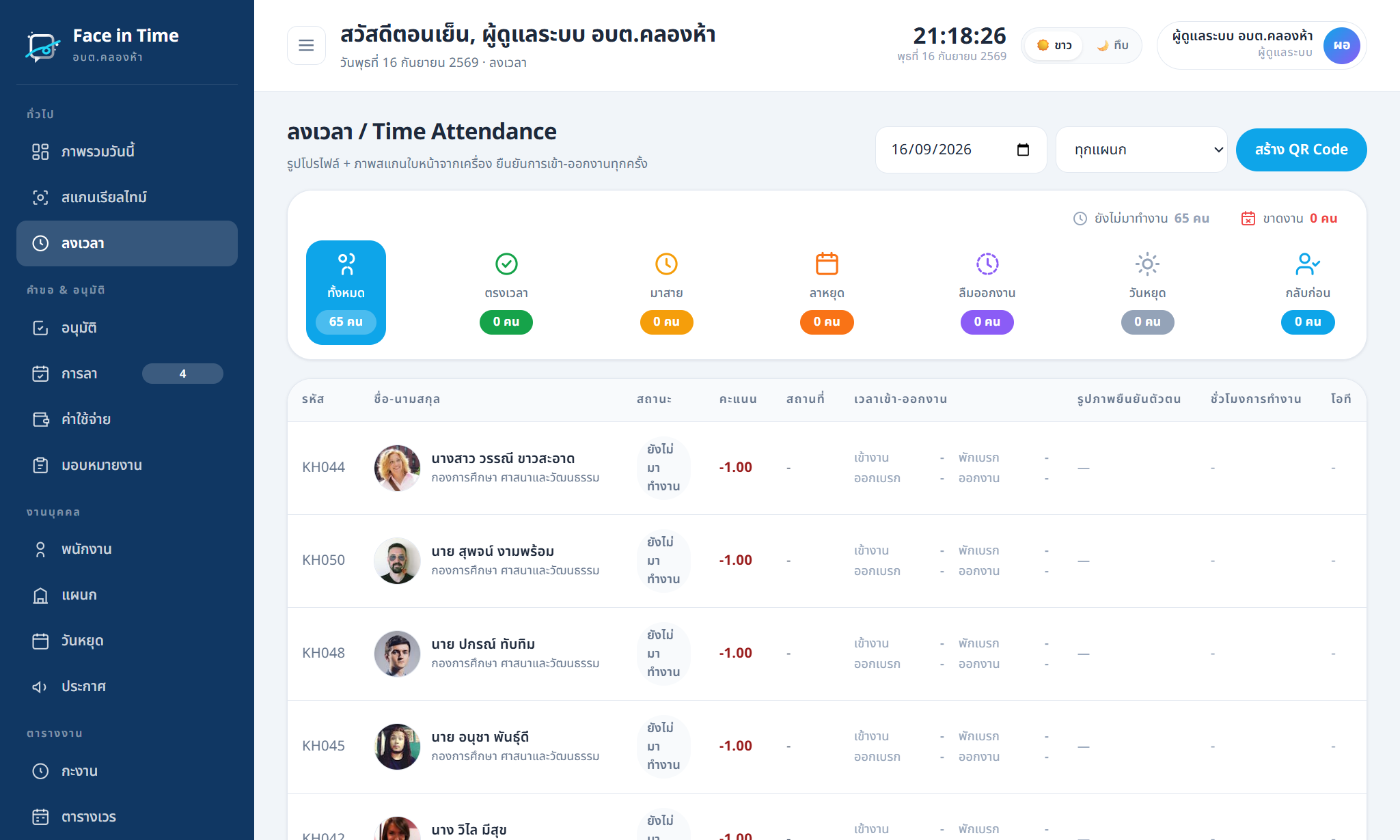
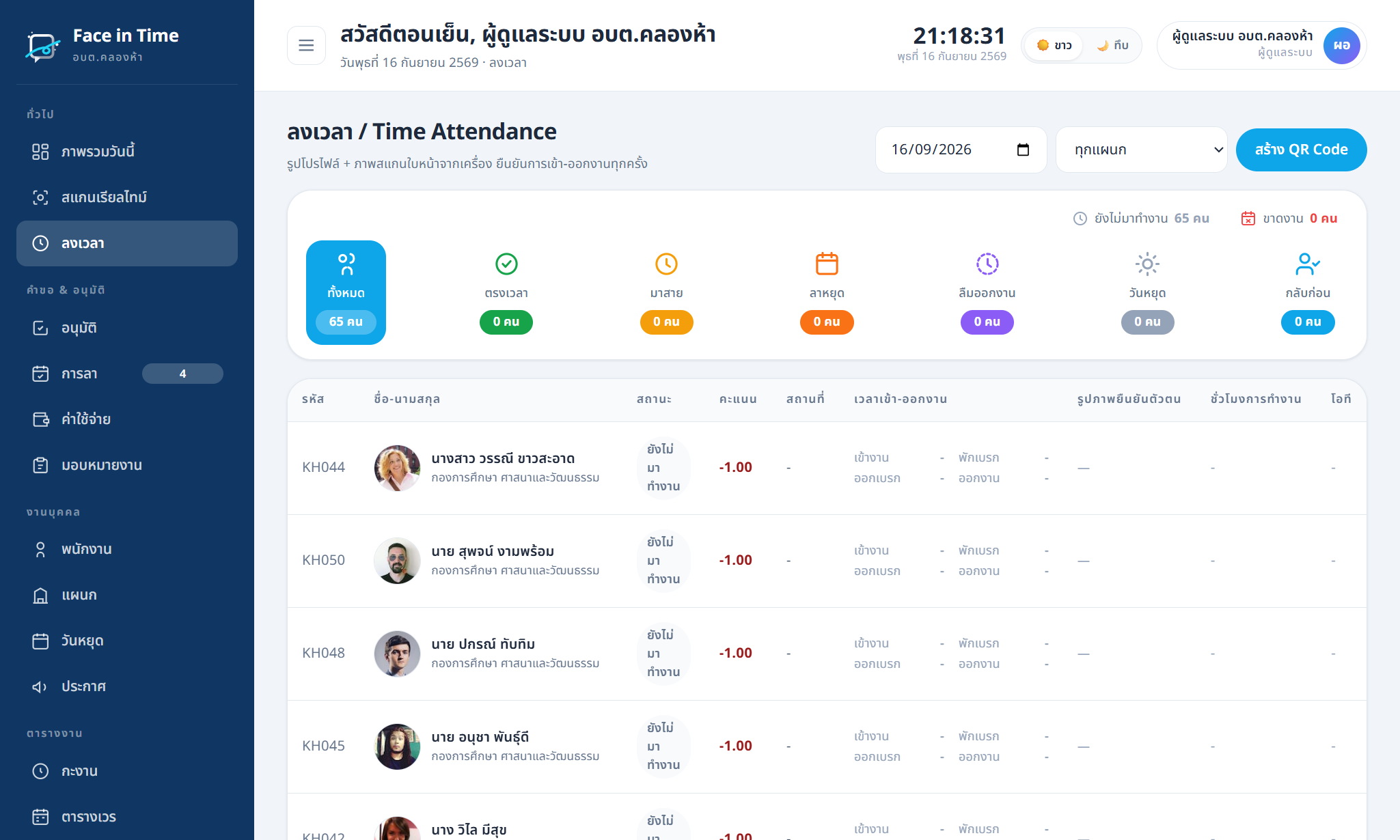
เมนู การลา → แท็บ ทะเบียนคุมวันลา: สรุปวันลาทุกประเภท มา/สาย/ขาด แยกรอบประเมิน (รอบ 1 ต.ค.–มี.ค., รอบ 2 เม.ย.–ก.ย.) พร้อมธงเตือนคนที่ลาป่วย+กิจเกิน 23 วันทำการ หรือมาสายเกินเกณฑ์ ส่งออก Excel ได้
07อนุมัติใบลาและคำขอแก้เวลา
- บนคอม: เมนู การลา (หรือ อนุมัติ) → กด อนุมัติ / ปฏิเสธ (ใส่เหตุผลได้)
- บนมือถือ: แท็บ อนุมัติ มีตัวเลขค้างที่ปุ่ม กดอนุมัติได้ทันที
- คำขอแก้เวลา (ลืมสแกน): พนักงานยื่นจากบัตรพนักงาน → เมื่ออนุมัติ ระบบเพิ่มเวลาเข้า/ออกให้และคำนวณวันนั้นใหม่
อนุมัติใบลาแล้ว สถานะวันนั้นเปลี่ยนจาก "ขาด" เป็น "ลา" ทันที และหักโควตาให้อัตโนมัติ
08รายงาน
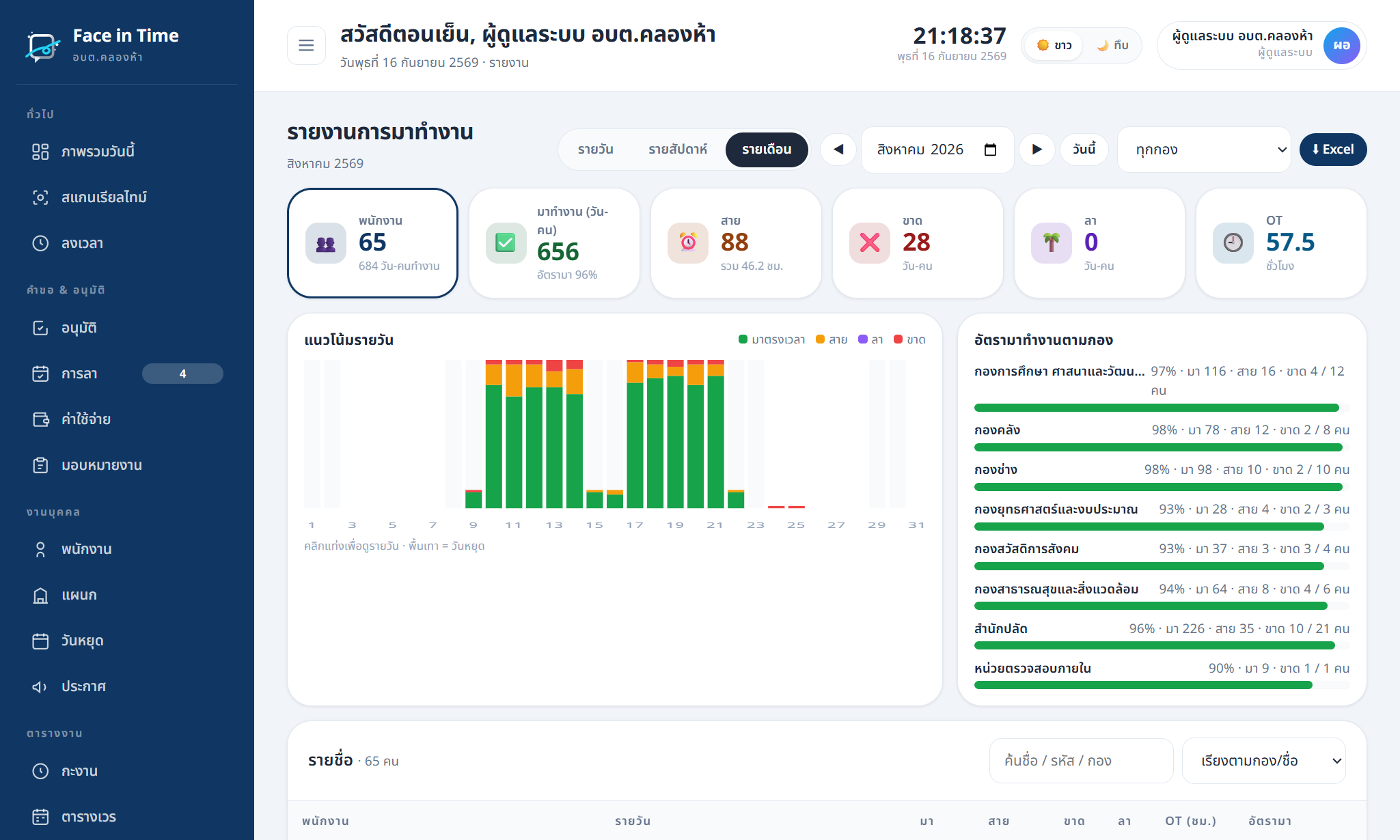
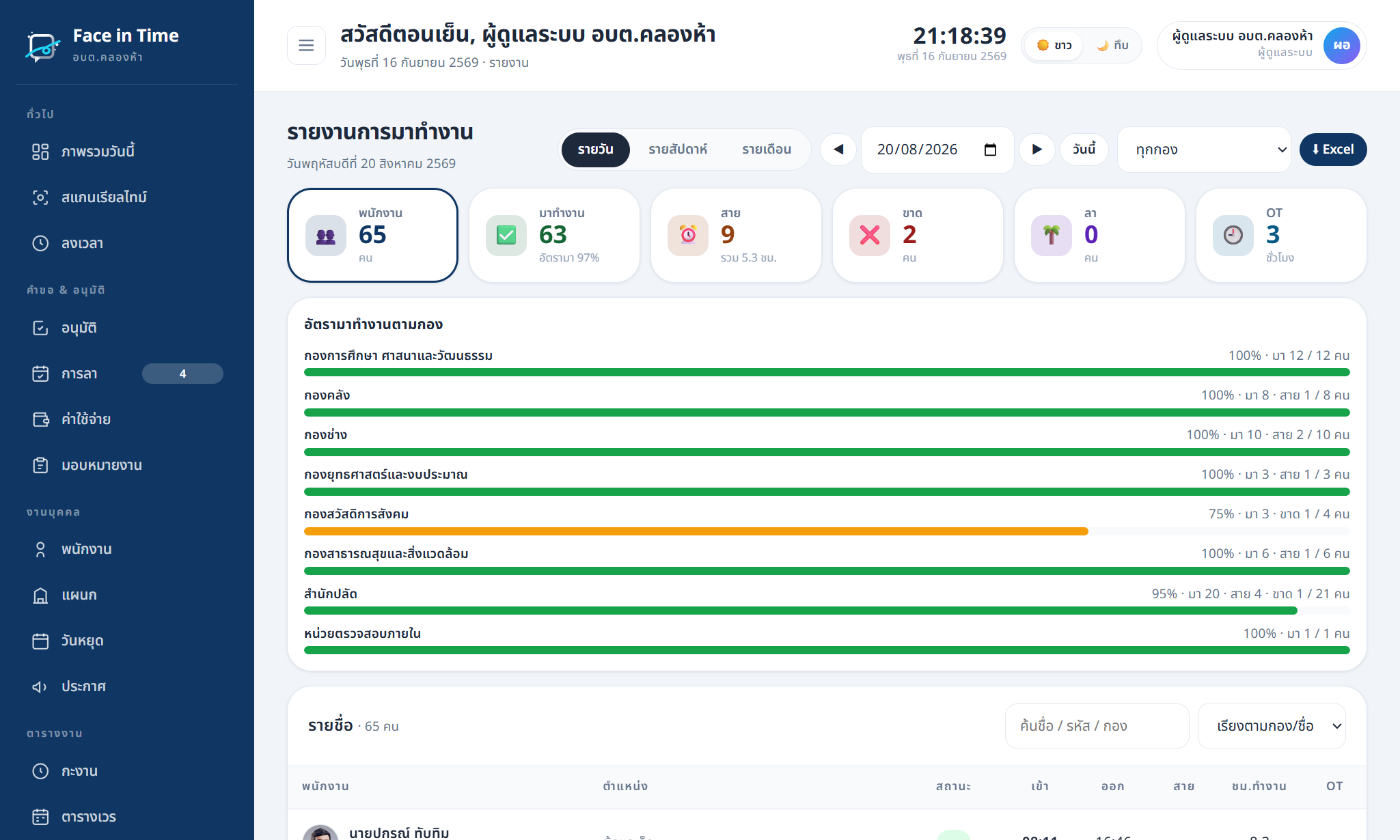
เมนู รายงาน เลือก รายวัน / รายสัปดาห์ / รายเดือน เลื่อนช่วงด้วยปุ่ม ◀ ▶ กรองตามกอง ค้นชื่อ และกดการ์ดตัวเลขด้านบนเพื่อกรอง (เช่น กด "สาย" เห็นเฉพาะคนสาย)
สถานะ เวลาเข้า–ออก นาทีที่สาย ชั่วโมงทำงาน OT รายคน
ตาราง จ–อา ช่องสีต่อวัน เห็นเวลาเข้าและสาย
แถบสีทั้งเดือน มา/สาย/ขาด/ลา/OT อัตรามา % + กราฟแนวโน้มและอัตราต่อกอง
ปุ่ม ⬇ Excel ส่งออกมุมมองที่ดูอยู่ (รายสัปดาห์/เดือนมีชีตสรุปต่อกอง) ใช้ประกอบเงินเดือนหรือเสนอผู้บริหาร
09สำหรับพนักงาน — บัตรพนักงานบนมือถือ
- ติดตั้งแอป (ข้อ 3) → เข้าสู่ระบบด้วยรหัสพนักงานและรหัสผ่านที่ได้รับ → เปลี่ยนรหัสผ่านที่ปุ่ม 🔑
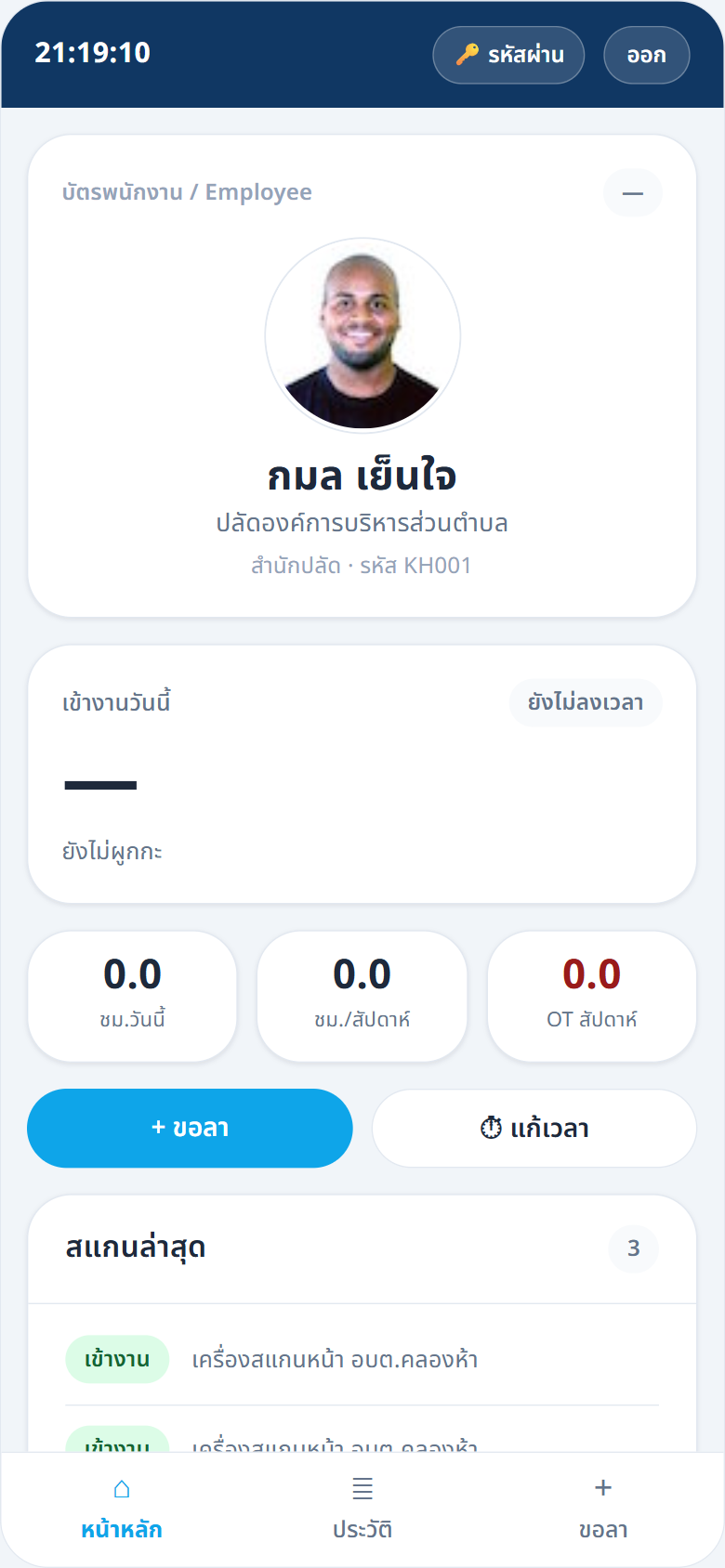
- หน้าหลัก: เวลาเข้า–ออกวันนี้ สถานะ ชั่วโมงวันนี้/สัปดาห์ OT และสแกนล่าสุดของตนเอง
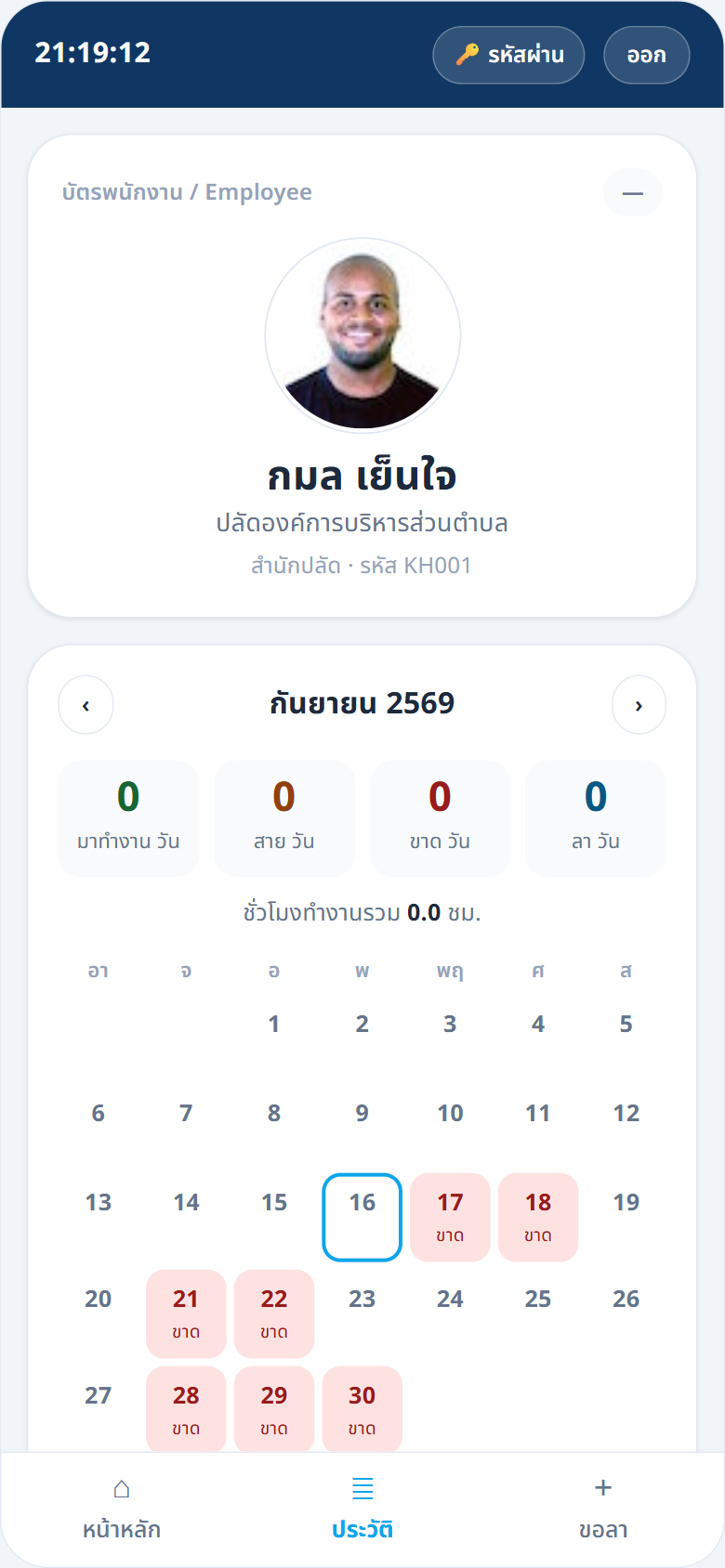
- ประวัติ: ปฏิทินรายเดือน เห็นวันมาทำงาน สาย ขาด ลา วันหยุด และชั่วโมงรวม
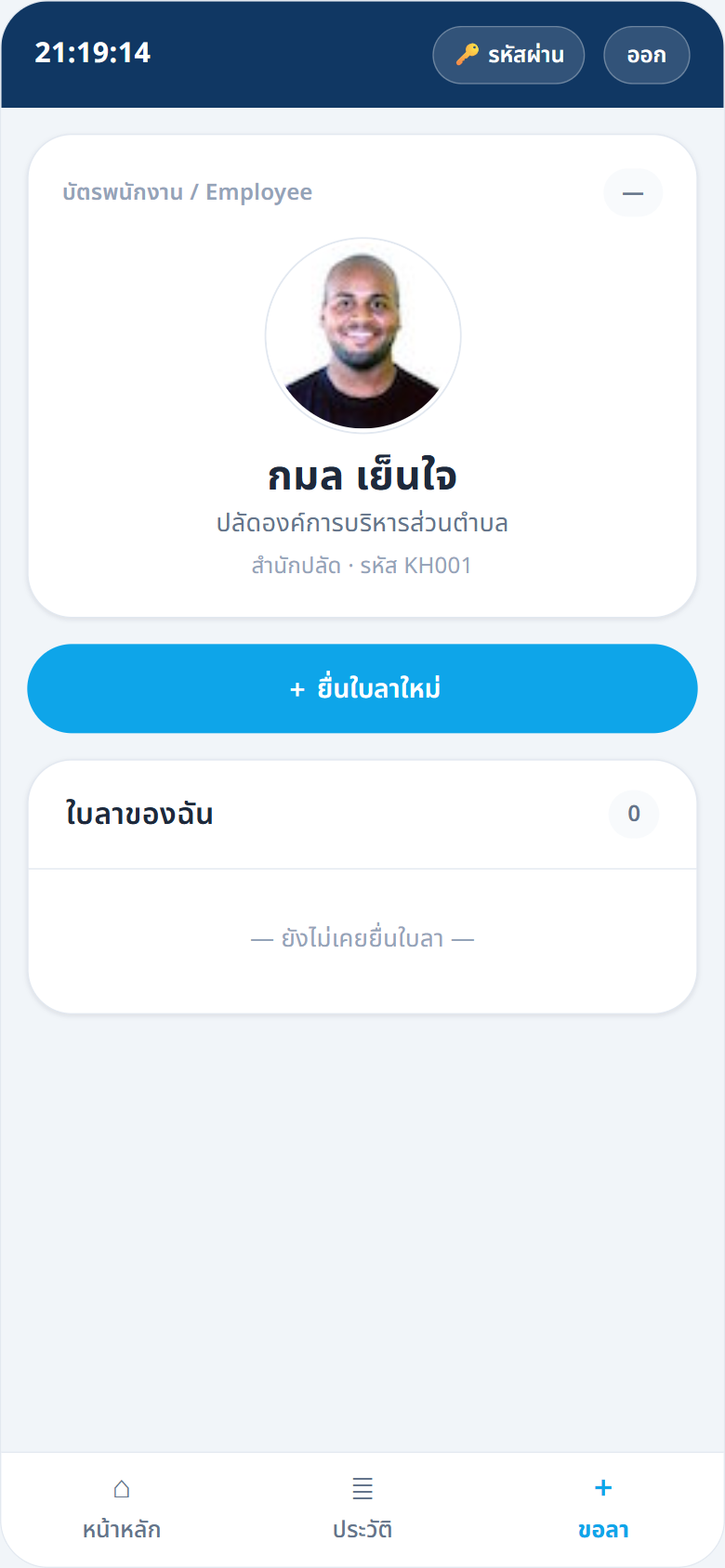
- ขอลา: ดูสิทธิ์คงเหลือแต่ละประเภท ยื่นใบลา ติดตามสถานะ พิมพ์ใบลา
- แก้เวลา: ลืมสแกนเข้า/ออก → ยื่นคำขอระบุเวลาจริง รอ HR อนุมัติ
10ตั้งค่าและดูแลระบบ
| เมนู | ใช้ทำอะไร |
|---|---|
| กอง | เพิ่ม/แก้ชื่อกอง กำหนดกะเริ่มต้น หัวหน้ากอง |
| กะงาน | เวลาเข้า–ออก วันทำงาน ช่วงผ่อนผันสาย เกณฑ์ OT (ค่าเริ่มต้น "เวลาราชการ" 08:30–16:30 จ–ศ) |
| วันหยุด | วันหยุดราชการประจำปี (ระบบใส่ให้อัตโนมัติ) เพิ่มวันหยุดชดเชย/ตามมติ ครม. ได้ |
| เครื่องสแกน | สถานะออนไลน์ (heartbeat) ทดสอบเชื่อมต่อ รายชื่อบนเครื่อง ตั้งเวลาเครื่อง URL รับข้อมูล |
| ประกาศ | ข่าวสารถึงพนักงานทุกคน แสดงหน้าภาพรวมและบัตรพนักงาน |
| ตั้งค่า → ผู้ใช้ | เพิ่มบัญชี admin/hr/หัวหน้ากอง ตั้งรหัสใหม่ ปิดใช้งาน |
| ตั้งค่า → ประเภทการลา | ชื่อ โควตาต่อกลุ่มบุคลากร วิธีนับวัน |
ความปลอดภัยและสำรองข้อมูล
- ระบบสำรองฐานข้อมูลอัตโนมัติทุกวัน (เก็บ 14 ชุดล่าสุด) และส่งสำเนาทางอีเมลได้เมื่อตั้งค่าอีเมลระบบ
- ตั้งรหัสผ่านเครื่องสแกนให้ยาก และเปลี่ยนจากค่าเริ่มต้นของผู้ติดตั้ง
- ข้อมูลใบหน้าเป็นข้อมูลอ่อนไหวตาม PDPA — ขอความยินยอมพนักงานก่อนลงทะเบียน และลบเมื่อพ้นสภาพ (ระบบลบออกจากเครื่องสแกนให้เมื่อลบพนักงาน)
11แก้ปัญหาเบื้องต้น
| อาการ | ตรวจสอบ / วิธีแก้ |
|---|---|
| สแกนแล้วไม่ขึ้นในระบบ | เมนูเครื่องสแกน: สถานะต้อง "ออนไลน์" (ติดต่อล่าสุดไม่เกิน 3 นาที) ถ้าไม่ → เช็คไฟ/สาย LAN/เราเตอร์ที่หน่วยงาน ระบบจะรับข้อมูลย้อนหลังเมื่อกลับมาออนไลน์ |
| กด Sync แล้วเครื่องไม่รับ | เครื่องออฟไลน์ หรือรูปไม่ผ่านเกณฑ์ (หน้าเล็ก/มืด/เอียง) ถ่ายใหม่แล้ว Sync อีกครั้ง |
| สแกนหน้าไม่ผ่านที่เครื่อง | รูปในระบบเก่าหรือใส่หมวก/แว่น → ถ่ายรูปใหม่จากมือถือแล้ว Sync |
| ขึ้น "สาย" ทั้งที่มาทัน | ตรวจกะงานของพนักงาน (พนักงาน → แก้ไข → กะ) และเวลาเครื่องสแกน (เครื่องสแกน → ตั้งเวลา) |
| ยื่นใบลาไม่ได้ "เกินสิทธิ์" | ดูสิทธิ์คงเหลือปีงบฯ ในการ์ดสิทธิ์วันลา ถ้าประเภทบุคลากร/วันบรรจุผิดให้ HR แก้ก่อน HR ยืนยันข้ามเงื่อนไขได้เมื่อจำเป็น |
| หน้าเว็บไม่เปลี่ยนหลังอัปเดต | กด Ctrl+F5 (คอม) หรือปิดแอปแล้วเปิดใหม่ (มือถือ) |
| เปลี่ยนไอคอนแอปบนมือถือไม่ได้ | ลบไอคอนเดิมแล้ว "เพิ่มไปยังหน้าจอโฮม" ใหม่ |